パワポで圧勝!伝わる「比較 資料」の作り方完全ガイド|デザイン・構成・時短術まで徹底解説
2025/12/22
anatato.jp へ本日もお越しいただきありがとうございます!
耳で聞くだけで短時間に分かりやすく理解できる音声会話形式の動画はこちら
この記事の目次
イントロダクション:パワポでの比較資料作成、もう迷わない!
「パワポで比較資料を作ろうとしても、どうすれば相手に響く、分かりやすいものが作れるのだろう?」
多くのビジネスパーソンや学生が一度は抱えるこの悩み。
比較資料は、提案の説得力を格段に高め、円滑な意思決定を後押しする非常に強力なコミュニケーションツールです。
しかし、その効果を最大限に引き出すためには、作成におけるいくつかの重要な「コツ」を押さえる必要があります。
この記事では、日常業務や学習活動で広く使われているPowerPoint(パワポ)を駆使して、見る人の心を掴み、内容がスムーズに理解される効果的な「比較資料」を作成するためのノウハウを、基礎から応用まで徹底的に解説します。
なぜ現代において「比較資料」がこれほどまでに重要視され、そしてなぜ「パワポ」がその作成に最適なツールと言えるのか。
その理由から、具体的なデザインテクニック、構成の考え方、さらには作業効率を飛躍的に向上させる時短術、便利なテンプレートの活用法に至るまで、あなたの「比較資料 パワポ」スキルを確実にレベルアップさせるための情報を凝縮してお届けします。
この記事を読み終える頃には、あなたは「比較資料」作成に対する苦手意識を克服し、自信を持ってパワポで質の高い資料を作成できるようになるでしょう。
さあ、一緒に「伝わる」比較資料作成の世界へ踏み出しましょう!
第1章:なぜ「比較資料」は重要?パワポで作る圧倒的なメリットとは
1-1. ビジネスや提案を成功に導く「比較資料」の役割とインパクト
現代のビジネスシーンや学術的な発表の場において、「比較資料」が果たす役割は極めて重要です。複数の選択肢(製品、サービス、戦略、研究結果など)のメリットやデメリット、特徴を客観的かつ明確に提示することで、受け手は複雑な情報を整理し、より合理的で迅速な意思決定を下すことが可能になります。例えば、新技術導入の是非を問う会議、競合他社製品との優位性を示す営業提案、異なる研究アプローチの妥当性を議論する場面など、比較資料は多岐にわたる状況でその真価を発揮します。
優れた比較資料は、単に情報を並べるだけでなく、重要なポイントを際立たせ、提案全体の説得力を飛躍的に高めます。これにより、相手の深い理解を促し、プロジェクトの承認や契約の締結といった具体的な成果へと繋がりやすくなるのです。まさに、比較資料は、情報を武器に相手を動かすための強力なコミュニケーションツールと言えるでしょう。
1-2. なぜ「パワポ」で「比較資料」を作るのか?他のツールにはない3つの大きなメリット
世の中には様々な情報作成ツールが存在しますが、こと「比較資料」の作成に関しては、やはりPowerPoint(パワポ)が群を抜いて適していると言えます。その主なメリットは以下の3点に集約されます。
- 圧倒的な普及率と操作の習熟度、円滑な共有体制: パワポは、多くの企業や教育機関で標準的なプレゼンテーションソフトとして導入されており、作成者も受け手も基本的な操作に慣れているケースがほとんどです。これにより、ファイルの共有や共同編集がスムーズに行え、特別な環境設定なしに多くの人が閲覧・編集できるという大きな利点があります。
- 多彩な表現力と視覚的訴求力: パワポには、比較資料を視覚的に分かりやすく、かつ魅力的に表現するための機能が豊富に備わっています。単純な表作成はもちろんのこと、多種多様なグラフ(棒グラフ、折れ線グラフ、円グラフ、レーダーチャートなど)、SmartArtグラフィック、図形描画ツール、アニメーション効果などを駆使することで、複雑な比較内容も直感的に理解させることが可能です。これにより、文字だけでは伝わりにくいニュアンスやデータの傾向を効果的に示すことができます。
- プレゼンテーションとのシームレスな連携: 作成した比較資料を、そのままプレゼンテーション用のスライドとして活用できる点は、パワポならではの大きな強みです。口頭での補足説明と視覚的な資料とを効果的に組み合わせることで、情報の伝達効果を最大化し、聴衆の関心を引きつけ、理解を深めることができます。資料作成と発表準備を同一のプラットフォームで行えるため、作業効率も大幅に向上します。
1-3. ゴール設定:この記事であなたが手にする「比較資料」作成スキルとパワポ活用術
本記事を最後までお読みいただくことで、あなたが達成できるゴールは明確です。それは、パワポの持つポテンシャルを最大限に引き出し、「分かりやすく」「説得力があり」「見る人を惹きつけ、行動を促す」高品質な比較資料を、自信を持って作成できるようになることです。単に情報を羅列するのではなく、比較の目的を明確に定義し、ターゲット読者に最適な情報の見せ方を選択し、洗練されたデザインの力でメッセージを強化する。そして、これらのプロセス全体を効率的に行うための具体的なテクニックや思考法を習得することを目指します。
最終的には、あなたが作成するパワポ比較資料が、ビジネス上の重要な意思決定をサポートしたり、学術的な議論を深めたりと、具体的な成果に繋がり、あなたの評価を高める一助となることを目標としています。
第2章:【基本編】分かりやすい「比較資料」を「パワポ」で作るための鉄板構成と思考法
2-1. 比較の軸を制する者は資料を制す!「比較資料」作成の最重要ステップ「軸設定」
分かりやすく、かつ説得力のある比較資料を作成するための最初の、そして最も本質的なステップは、「比較の軸」を明確に定めることです。この軸設定が曖昧なままでは、どれだけパワポの技術を駆使しても、焦点のぼやけた伝わらない資料になってしまいます。「何を」「何と」「そして、どのような目的で(誰に何を判断してもらうために)」比較するのか?この問いに対する具体的な答えが、資料全体の骨格となり、方向性を決定づけます。
ターゲットとなる読者がどのような情報を求めているのか、どのような基準で判断を下すのかを深く洞察し、それに基づいて比較項目(軸)を選定しましょう。例えば、複数のソフトウェアを比較する資料であれば、「導入コスト」「主要機能の充実度」「操作性」「サポート体制」「拡張性」「ユーザーレビュー評価」などが比較の軸となり得ます。これらの軸が明確かつ適切であればあるほど、情報は整理され、読者は各選択肢の特性を容易に理解し、合理的な判断を下すことができるのです。
2-2. 「パワポ」で情報を効果的に整理する!基本レイアウトパターン3選とその応用
パワポで比較情報を整理・提示する際には、いくつかの効果的な基本レイアウトパターンが存在します。伝えたいメッセージの性質や比較する対象・項目の数に応じて、最適なパターンを選択し、応用することが肝要です。
- 比較表(テーブル)形式: 最もオーソドックスでありながら強力なレイアウトです。複数の対象(製品、プランなど)を縦軸に、比較項目(機能、価格、スペックなど)を横軸に配置し、それぞれの交点に具体的な情報を記述することで、多くの情報を一覧で分かりやすく比較できます。行や列の順序、強調表示などを工夫することで、さらに視認性を高めることが可能です。
- 項目別並列形式 (左右対比・上下対比): 主に2つ、あるいは3つの対象を、特定の比較項目ごとに並べて見せる形式です。パワポのスライドを左右や上下に分割し、各対象の特徴やメリット・デメリットを対比させることで、違いを際立たせたい場合に特に有効です。アイコンや短いキャッチコピーを添えると、より直感的な理解を促せます。
- Before-After(改善前後)形式: 特定の施策、製品導入、またはプロセスの変更による「前」と「後」の状態を比較する際に用いられるレイアウトです。具体的な変化や改善効果を視覚的に明確に示したい場合に最適で、矢印や変化を示すグラフなどをパワポで効果的に配置することで、そのインパクトを強調できます。
これらの基本パターンを理解した上で、パワポに搭載されている図形描画ツール、SmartArtグラフィック、さらにはアイコンなどを適宜組み合わせることで、より洗練され、メッセージ性の高いオリジナルの比較資料レイアウトを構築することができます。
2-3. 人を動かす「比較資料」のストーリーテリング:結論へスムーズに導く流れの作り方
優れた比較資料は、単にデータや情報を無味乾燥に並べ立てるのではなく、読者を自然と納得させ、意図した結論へと導く「ストーリー」を持っています。このストーリーテリングの技術をパワポ資料に応用することで、情報の受け手の関心を引きつけ、理解を深め、最終的な意思決定を効果的に後押しすることができます。
まず、導入部分で比較の背景、現状の課題、そしてこの資料が何を明らかにしようとしているのか(目的)を明確に提示し、読者の当事者意識を高めます。次に、前述の「比較の軸」に基づいて、各対象の情報を客観的かつ分かりやすく、論理的な順序で提示していきます。この際、メリットだけでなく、考えられるデメリットや注意点、制約条件なども公平に示すことで、資料全体の信頼性を高めることが重要です。そして最後に、提示された比較結果を簡潔に総括し、そこから導き出される明確な結論や推奨事項、あるいは次のアクションプランへとスムーズに繋げます。この一連の「起承転結」を意識した流れをパワポスライドで構成することで、比較資料は単なる情報の集合体から、説得力と影響力を持つ強力なメッセージへと昇華するのです。
2-4. 「パワポ」スライドは情報量で決まる!見やすさを追求する最適化の秘訣
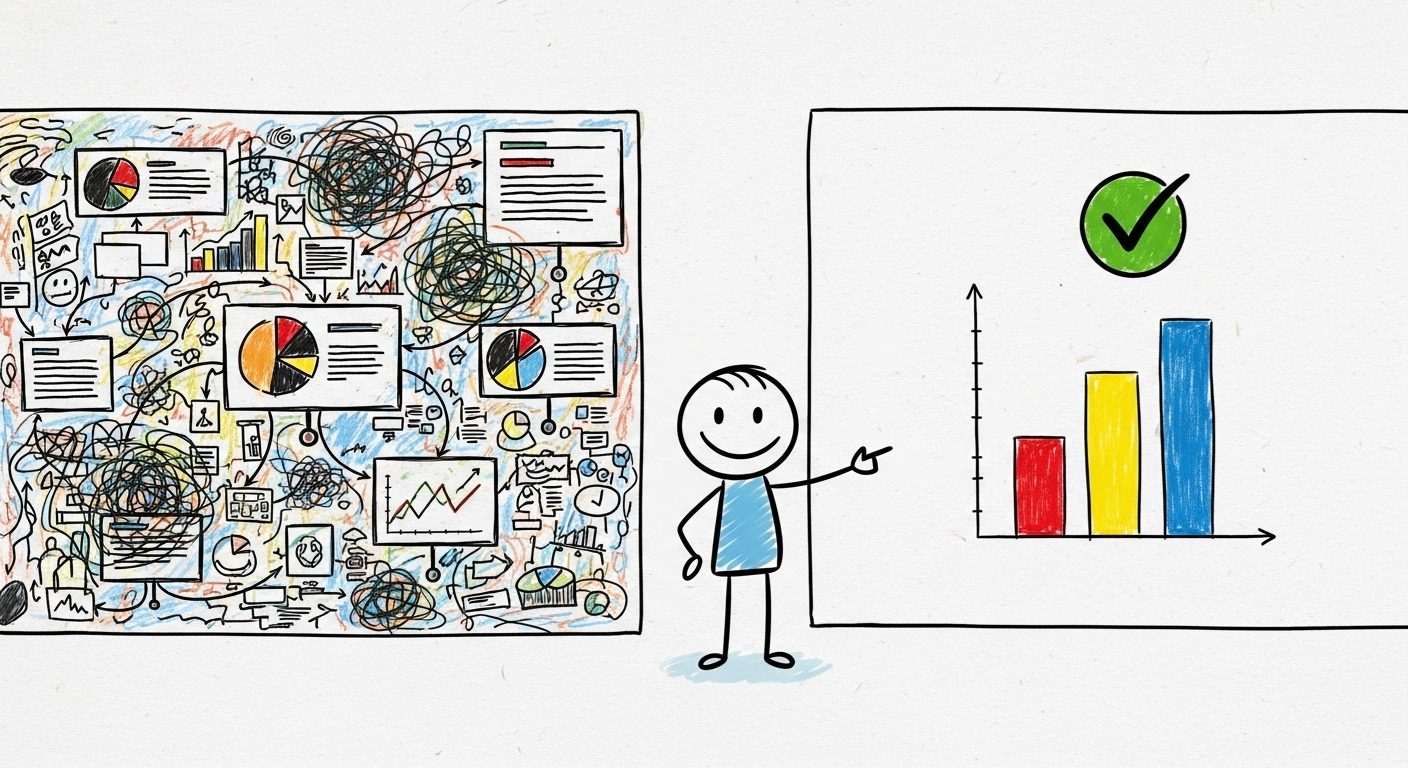
パワポのスライドを使って効果的な比較資料を作成する上で、見やすさを追求するためには「情報量の最適化」が極めて重要です。1枚のスライドにあれもこれもと情報を詰め込み過ぎてしまうと、読者はどこに注目すべきかを見失い、結果として最も伝えたいメッセージが埋もれてしまい、理解されにくくなります。これは比較資料において特に注意すべき点で、多くの選択肢や項目を扱うため、意識しないと情報過多に陥りやすい傾向があります。
「ワンスライド・ワンメッセージ」という原則を基本とし、各スライドで伝えるべき中心的な情報を1つか2つ程度に絞り込みましょう。テキストは可能な限り簡潔にし、重要なキーワードを太字にしたり、箇条書きを効果的に使用したりすることで、視覚的な負担を軽減します。パワポの図やグラフ、表を適切に用いることで、多くの情報を少ないスペースで視覚的に、かつ効率的に伝えることも可能です。また、スライド内の「余白(ホワイトスペース)」を十分に確保することも、洗練された印象を与え、スライド全体の視認性と可読性を高める上で非常に大切なデザイン要素です。情報が整理され、適切に配置されたパワポスライドは、それだけで説得力が増します。
第3章:【実践編】「パワポ」で作る!見る人を惹きつける魅力的な「比較資料」のデザインテクニック集
3-1. 「比較表」を劇的に分かりやすくする「パワポ」プロの技:基本から応用まで
比較資料の代表格である「比較表」も、パワポの機能を巧みに活用することで、その分かりやすさと視覚的な魅力を格段に向上させることができます。単に情報をマス目に埋めるだけでは、そのポテンシャルを十分に引き出せません。
3-1-1. 表の挿入と洗練された基本設定:罫線・塗りつぶし・余白が生む美しさ
まずはパワポの「挿入」タブから「表」を選択し、必要な行数と列数を指定して表の骨格を作成します。ここからがデザインの腕の見せ所です。罫線の種類(実線、点線、破線など)、太さ、色を工夫することで、情報の区切りを明確にしつつ、圧迫感のないデザインを目指します。例えば、外枠は太めの実線、内部の罫線は細い点線にするなど、メリハリをつけると良いでしょう。セルの塗りつぶし(背景色)は、比較項目や特定の製品群をグルーピングしたり、ヘッダー行や重要なデータセルを目立たせたりするのに有効です。ただし、色数は抑えめにし、全体のトーンを統一することが肝心です。そして、意外と見落としがちなのがセル内の「余白」です。文字がセルの端に詰まっていると非常に読みにくいため、上下左右に適切な余白を設定することで、可読性が劇的に改善されます。
3-1-2. 差がつく強調・差別化のテクニック:「アイコン」「色」「フォント」の戦略的活用
単調になりがちな比較表も、戦略的な強調や差別化のテクニックをパワポで施すことで、格段に魅力的で理解しやすいものに生まれ変わります。特定の項目やデータ(例:最も優れている点、注意すべき点など)を目立たせたい場合、パワポに標準搭載されている「アイコン」を挿入したり、そのセルだけ文字色や背景色を部分的に変更したりするのが効果的です。◎、〇、△、×といった記号を用いるのも古典的ですが有効な手段です。フォントの「サイズ」や「太さ(ボールド)」、「スタイル(イタリックなど)」を使い分けることでも、情報の優先順位や性質を視覚的に伝えることができます。ただし、これらの強調表現は「ここぞ」というポイントに絞って使用することが重要です。多用しすぎると、かえってどこが重要なのか分からなくなり、逆効果になる可能性があります。
3-1-3. 情報量が多い比較表のスマートな見せ方:「グルーピング」「段階的表示」「別紙参照」
比較する対象や項目が非常に多い場合、それら全てを1枚のパワポスライドに無理やり収めようとすると、文字が極端に小さくなったり、情報が密集しすぎたりして、非常に見づらい資料になってしまいます。このような場合は、情報をいくつかのカテゴリーに「グルーピング」し、それぞれを別のスライドで解説したり、関連性の高い項目ごとに表を分割したりする工夫が必要です。また、プレゼンテーションの際には、まず全体像を示した上で、アニメーション機能を使って段階的に詳細情報を表示していくという手法も有効です。どうしても詳細な全データを示す必要がある場合は、主要なポイントのみをスライドに記載し、「詳細は別紙または補足資料をご参照ください」として、別途詳細なパワポ資料やExcelファイルなどを用意するのも賢明な判断です。
3-2. 視覚的インパクトで差をつける!「パワポ」のグラフ機能をフル活用した「比較資料」作成術
数値データや量の大小、時系列の変化などを比較する場合、グラフはテキストや表だけでは伝えきれない情報を瞬時に、かつ視覚的に訴求できる非常に強力なツールとなります。パワポには多彩なグラフ作成機能が搭載されており、これらを効果的に活用することで、比較資料の説得力と分かりやすさを飛躍的に高めることができます。
3-2-1. 比較目的に最適なグラフはどれ?主要グラフの種類と賢い選び方
パワポでは、棒グラフ、折れ線グラフ、円グラフ、レーダーチャート、散布図など、様々な種類のグラフを作成できますが、比較の目的やデータの性質に応じて最も適切なグラフ形式を選択することが重要です。
- 縦棒グラフ・横棒グラフ: 各項目の「量」や「数値」の大小を比較するのに最適です。製品Aと製品Bの売上高、アンケートの選択肢別回答数など、カテゴリー間の比較に適しています。複数のデータ系列を並べたり積み上げたりすることも可能です。
- 折れ線グラフ: 時間の経過に伴う「変化」や「傾向」を比較するのに適しています。複数製品の月別販売数の推移、株価の変動などを視覚化するのに役立ちます。
- 円グラフ・ドーナツグラフ: 全体に対する各構成要素の「割合」や「シェア」を示すのに用いますが、比較対象となる項目数が多い場合(目安として5項目以上)や、各項目の割合に大きな差がない場合は、かえって見づらくなるため注意が必要です。その場合は棒グラフの方が適していることもあります。
- レーダーチャート: 複数の異なる評価項目における各対象の「バランス」や「特性」を多角的に比較するのに適しています。製品の機能別評価(価格、性能、デザイン、サポートなど)や個人のスキルセットなどを視覚化するのに便利です。
3-2-2. プロはこう使う!グラフの「色分け」と「ラベル設定」で伝達力を最大化するコツ
グラフの色分けは、各データ系列を明確に区別し、視覚的な魅力を高めるために重要です。ただし、あまりにも多くの色を無秩序に使いすぎると、かえって煩雑でプロフェッショナルでない印象を与えてしまいます。パワポの配色テーマを活用したり、ベースカラー、メインカラー、アクセントカラーといった色のルールを決め、3~5色程度に抑えるのが無難です。また、色覚の多様性にも配慮し、色の組み合わせだけでなく、パターンの違いなども利用すると良いでしょう。データラベル(グラフ上に表示される具体的な数値や項目名)は、正確な値を伝えたい場合に非常に有効ですが、表示が密集しすぎないようにフォントサイズや表示位置を調整する必要があります。凡例(各データ系列が何を示しているかの説明)は、グラフエリア内に分かりやすく配置するか、グラフタイトルで明確に説明するなどして、視線の余計な移動を減らす工夫も効果的です。
3-2-3. グラフとテキストの黄金比!相乗効果を生む「パワポ」スライド構成術
グラフは単体でも多くの情報を伝えられますが、そのグラフが何を示しているのか、そこから何が言えるのか、といった補足的なテキスト情報(タイトル、短い解説文、結論など)をパワポスライド上で効果的に組み合わせることで、メッセージの伝達力は飛躍的に向上します。グラフの上部または下部に、そのグラフの主題を示す明確なタイトルを必ず記載しましょう。そして、グラフの近くに、そのグラフから読み取れる主要なポイントや考察、あるいは次に繋がる結論を簡潔な文章で記述することで、読者の深い理解を促し、誤解を防ぐことができます。例えば、「図1:製品Aと製品Bの顧客満足度比較」というタイトルの下に、「製品Bは特にサポート体制の評価が高く、総合満足度で製品Aを15ポイント上回った」といった具体的なメッセージを添えることで、グラフの示す内容が一目で、かつ正確に理解できるようになります。
3-3. 「パワポ」のSmartArtでプロ級の「比較資料」を時短作成!効果的な活用例
パワポに搭載されている「SmartArt(スマートアート)」グラフィックは、テキストベースの情報を、手軽に洗練された視覚的な図解(ダイアグラム)に変換できる非常に便利な機能です。比較資料の作成においても、このSmartArtを効果的に活用することで、デザインスキルに自信がない人でも、プロフェッショナルで見やすい比較図を短時間で作成することが可能です。
3-3-1. 比較表現に最適なSmartArtはこれ!使えるレイアウト例と具体的な使い方
SmartArtの中には、比較や対比といった表現に適したレイアウトが多数用意されています。「挿入」タブから「SmartArt」を選択すると表示されるダイアログボックスの左側カテゴリから、「比較」や「リスト」、「階層構造」、「集合関係(ベン図など)」、「手順(プロセス)」などを選ぶと、関連する多様なテンプレートが見つかります。例えば、
- 2つの要素を左右で対比させる「基本的な対象関係」
- 複数の要素の共通点と相違点を示す「基本的なベン図」
- メリット・デメリットを並べる「縦方向箇条書きリスト」を応用したレイアウト
- 段階的な違いを示す「ステップアップ プロセス」
などが比較資料に応用できます。目的に合ったレイアウトを選び、表示されるテキストウィンドウに比較したい項目や内容を入力するだけで、基本的な比較図の骨格はあっという間に完成します。
3-3-2. ワンランク上の見栄えに!SmartArtの簡単カスタマイズ術(色・形・テキスト調整)
SmartArtは、挿入した後も非常に柔軟にカスタマイズが可能です。作成したSmartArtを選択するとリボンに表示される「SmartArtのデザイン」タブや「書式」タブから、様々な調整が行えます。「色の変更」では、パワポのテーマカラーに合わせた多彩な配色パターンから選択したり、アクセントカラーを個別に変更したりできます。「SmartArtのスタイル」からは、図形に立体感や光沢感を与える効果を簡単に適用できます。個々の図形の形状を変更したり、新しい図形を追加・削除したり、図形の順序を入れ替えたりすることも直感的な操作で行えます。もちろん、図形内のテキストのフォント種類、サイズ、色、配置なども自由に調整可能です。これらのカスタマイズ機能を活用することで、単なるテンプレート利用に留まらない、オリジナリティあふれる質の高い比較図をパワポで効率的に作成できます。
3-4. 配色とフォントが「比較資料」の質を決める!「パワポ」デザインの黄金ルール
比較資料全体の印象、そして情報の伝わりやすさを大きく左右するのが、「配色(色の使い方)」と「フォント(書体)の選び方」です。これらを戦略的に、かつ一貫性を持って選択・使用することで、パワポ資料のプロフェッショナル感と可読性は格段に向上します。
3-4-1. 可読性とブランドイメージを両立!失敗しない「パワポ比較資料」の配色選び
配色は、資料全体の雰囲気を決定づけるだけでなく、情報のグルーピングや強調にも役立ちます。基本的には、ベースカラー(背景や最も広い面積を占める色、通常は白や薄いグレーなど)、メインカラー(主要な見出しや図形に使用する、資料のテーマを象徴する色)、そしてアクセントカラー(特に強調したいポイントやグラフの特定系列などに限定的に使用する、目を引く色)の3色程度に絞り込むと、まとまりのある洗練されたデザインになります。最も重要なのは「可読性」です。背景色と文字色のコントラストを十分に確保し、特に長文を読む本文では、奇抜な色の組み合わせは避けましょう。企業やプロジェクトで定められたブランドカラーがある場合は、それをメインカラーやアクセントカラーとしてパワポ資料に取り入れることで、資料に一貫性を持たせ、ブランドイメージを強化することができます。色にはそれぞれ心理的な効果(例:青は信頼感・冷静、緑は安心感・調和、オレンジは活気・親しみやすさなど)もあるため、伝えたいメッセージやターゲット読者層に合わせて色を選ぶのも有効なアプローチです。
3-4-2. UDフォントの活用で見やすさUP!「パワポ比較資料」におけるフォント選びの極意
フォント(書体)は、資料の読みやすさと、それが与える印象を決定づける極めて重要なデザイン要素です。基本的には、ゴシック体(サンセリフ体)のようなシンプルで装飾の少ない、可読性の高いフォントを本文に選ぶのがセオリーです。PowerPointに標準で搭載されているフォントでは、「メイリオ」や「游ゴシック」、「源ノ角ゴシック(Noto Sans CJK JP)」などが、日本語資料の本文にも見出しにも使いやすく、おすすめです。さらに近年注目されているのが、より多くの人にとって文字が読みやすいように配慮して設計された「UD(ユニバーサルデザイン)フォント」の活用です。例えば、「BIZ UDゴシック」などもWindows環境では利用しやすくなっています。パワポ資料全体で使用するフォントの種類は、多くても2~3種類程度に統一し、見出しと本文でフォントサイズや太さ(ウェイト)を変えることで、情報の階層構造を明確に視覚的に示すことができます。特殊なデザインフォントの使用は、タイトルやロゴなど限定的な箇所に留め、全体の可読性を損なわないように注意しましょう。
3-5. アイコン・画像で伝達力アップ!「パワポ」での「比較資料」を豊かにする素材活用法
テキストや数値だけでは伝えきれない情報や雰囲気を補足し、比較資料全体の視覚的な魅力を高め、理解を助けるのに役立つのが、アイコンや画像の戦略的な活用です。比較項目を直感的に示すために各行の先頭にアイコンを配置したり(例:価格にはコインのアイコン、機能には歯車のアイコンなど)、比較対象となる製品やサービスのイメージ画像を挿入したりすることで、より内容が記憶に残りやすくなります。パワポの「挿入」タブには「アイコン」機能が標準で搭載されており、様々なカテゴリーから高品質なベクターアイコンを簡単に検索・利用できます。また、「オンライン画像」機能を使えば、著作権に配慮した画像をインターネット経由で検索し、直接スライドに挿入することも可能です。ただし、アイコンや画像を多用しすぎると、スライドが雑然とした印象になり、かえって情報伝達の妨げになることもあります。あくまで情報を分かりやすくするための「補助」として、資料全体のデザインバランスを考慮しながら、効果的なポイントで適度に使用することを心がけましょう。使用する画像のテイスト(写真かイラストか、色調など)も統一すると、より洗練されたパワポ資料に仕上がります。
第4章:【効率化編】「比較資料」作成時間を半減!「パワポ」の時短術と厳選テンプレート活用法
4-1. 「パワポ」スライドマスターを制覇!「比較資料」フォーマット統一と更新作業の劇的効率化
PowerPoint(パワポ)の「スライドマスター」機能は、資料全体のデザインやレイアウト(背景、フォントの種類・サイズ・色、ロゴの配置、プレースホルダーの書式など)を一括で設定・管理できる非常に強力なツールです。特に、複数のスライドで類似したフォーマットを繰り返し使用することが多い「比較資料」の作成においては、このスライドマスター機能を最大限に活用することで、作業効率を劇的に向上させ、かつ資料全体のデザインの一貫性を容易に保つことができます。
具体的には、「表示」タブから「スライドマスター」を選択し、マスター上でフォントの種類やサイズ、色、箇条書きのスタイル、背景デザイン、フッターに表示する会社名や日付、ページ番号などを一度設定しておけば、その設定は新しく追加する全てのスライド(正確には、そのマスターレイアウトを使用するスライド)に自動的に適用されます。これにより、スライドごとに同じ設定を手作業で繰り返す膨大な手間を省くことができます。さらに、後から資料全体のデザインを変更したくなった場合も、スライドマスター上で該当箇所を修正するだけで、その変更が全ての関連スライドに一斉に反映されるため、修正にかかる時間と労力を大幅に削減できます。これは、特にページ数の多い比較資料や、定期的に更新が必要な資料をパワポで作成・管理する際に、絶大な効果を発揮します。
4-2. 探す手間ゼロ!「比較資料」に即戦力となる「パワポ」テンプレートの入手先と賢い選び方
質の高い比較資料を、デザインの専門知識がない人でも、かつ短時間で作成したい場合に非常に有効な手段となるのが、あらかじめデザインされた「パワポテンプレート」の活用です。世の中には、比較表や比較グラフのデザイン、全体的なカラースキーム、フォント設定などがあらかじめ施された、比較資料作成に特化したパワポテンプレートが数多く存在します。
- Microsoft公式サイトのテンプレート: PowerPointを起動した際に表示されるスタート画面や、Microsoftが運営するテンプレート提供サイト「Microsoft Create」 (Microsoft Create プレゼンテーション テンプレート) からは、無料で利用できる多種多様な公式パワポテンプレートが提供されています。シンプルなものからデザイン性の高いものまで幅広く揃っており、「比較」といったキーワードで検索することも可能です。
- 高品質な外部テンプレートサイト(無料・有料): より専門的でデザイン性の高いテンプレートや、特定の業種・用途に特化したニッチなテンプレートを探している場合は、外部のテンプレート専門サイトも検討してみましょう。例えば、「Canva」のようなオンラインデザインツールも、豊富なテンプレートを提供しており、その多くはパワポ形式(.pptx)でダウンロードして編集することが可能です。その他にも、「SlidesCarnival」や「Slidesgo」といったサイトでは、クリエイティブで高品質な無料テンプレートが多数公開されています。有料サイトでは、より独自性の高いデザインや充実したサポートが期待できます。
パワポテンプレートを選ぶ際には、まず比較したい情報の種類や量、そして伝えたいメッセージのトーンやブランドイメージに合ったデザインであるかを確認しましょう。また、テキストや図表の差し替え、色の変更といったカスタマイズが容易に行えるかどうかも重要な選定ポイントです。あまりに作り込まれすぎていて編集しにくいテンプレートは、かえって作業効率を下げてしまう可能性もあるため注意が必要です。
4-3. 知る人ぞ知る「パワポ」時短テクニック:クイックアクセスツールバーとショートカットキー活用術
パワポでの比較資料作成作業の効率を格段に向上させるためには、「クイックアクセスツールバー」のカスタマイズと、「ショートカットキー」の積極的な活用が欠かせません。これらの機能を使いこなすことで、マウス操作の回数を減らし、思考の流れを止めずにスムーズに作業を進めることができます。
クイックアクセスツールバーのカスタマイズ: パワポ画面の左上(通常は保存ボタンや元に戻すボタンの隣)にあるクイックアクセスツールバーには、自分が頻繁に使用するコマンド(例えば、「配置オブジェクトの整列」「図形の書式設定ウィンドウの表示」「テキストボックスの挿入」「選択ウィンドウの表示」など)を登録しておくことができます。これにより、リボンのタブを何度も切り替える手間なく、ワンクリックで目的の機能にアクセスできるようになり、作業時間を大幅に短縮できます。カスタマイズは、ツールバー右端の小さな下向き矢印をクリックして「その他のコマンド」から行えます。
ショートカットキーの活用: パワポには非常に多くのショートカットキーが用意されています。全てを覚える必要はありませんが、特によく使う基本的なものをいくつか覚えておくだけでも、操作のスピードは格段に上がります。
- Ctrl + C (コピー), Ctrl + X (切り取り), Ctrl + V (貼り付け)
- Ctrl + Z (元に戻す), Ctrl + Y (やり直し)
- Ctrl + S (保存)
- Ctrl + D (選択したオブジェクトやスライドの複製)
- Ctrl + G (選択したオブジェクトのグループ化), Ctrl + Shift + G (グループ解除)
- F5 (スライドショーの開始), Shift + F5 (現在のスライドから開始)
- Alt + F9 (ガイド線の表示/非表示)
これらの時短テクニックを日常的に意識して使うことで、パワポでの比較資料作成はよりスピーディーかつ快適なものになるでしょう。
4-4. 「比較資料」作成の落とし穴と回避策:「パワポ」で防ぐよくある失敗パターン
比較資料の作成においては、良かれと思って行ったことが裏目に出たり、無意識のうちに分かりにくい資料になってしまったりする「よくある失敗パターン」が存在します。これらを事前に認識し、パワポの機能を活用して対策を講じることで、より質の高い比較資料を目指しましょう。
- 失敗1:情報過多で焦点がぼやける: 1枚のパワポスライドに、あまりにも多くのテキスト、図、表を詰め込みすぎてしまう。結果として、どこが重要なのか分からず、読者の集中力が散漫になる。
- 回避策(パワポ): 「ワンスライド・ワン(メイン)メッセージ」の原則を徹底する。情報を整理・厳選し、必要であれば複数のスライドに分割する。アニメーション機能で情報を段階的に表示するのも有効。
- 失敗2:比較の軸や基準が不明確・不統一: 何を基準に、どのような観点で比較しているのかが曖昧であったり、途中で基準が変わったりして、読者が混乱する。
- 回避策(パワポ): スライドのタイトルや各表・グラフの見出しで、比較の軸や基準を明確に示す。表の項目名やグラフのラベルを分かりやすく、一貫性のある言葉で記述する。
- 失敗3:デザインの一貫性がなく素人っぽい印象: スライドごとにフォントの種類やサイズ、色使い、レイアウトがバラバラで、全体としてまとまりがなく、プロフェッショナルでない印象を与えてしまう。
- 回避策(パワポ): スライドマスター機能を活用して、資料全体の基本的なデザイン(フォント、配色、ロゴ配置など)を統一する。あらかじめ配色ルールや使用フォントのルールを決めておく。
- 失敗4:結論や提案が不明確で行動に繋がらない: 詳細な比較データは提示されているものの、結局のところ何を最も伝えたいのか、どのような判断や行動を促したいのかが明確に示されていない。
- 回避策(パワポ): 資料全体の構成として、明確な結論や提案に導くようなストーリーラインを意識する。最後のまとめのスライドで、主要な比較結果とそこから導かれる結論、そして具体的な推奨アクションを力強く提示する。
- 失敗5:専門用語の多用や不親切な表現: 特定の分野の専門家でなければ理解が難しい専門用語を解説なしに多用したり、読者の知識レベルを考慮しない不親シェルな表現を使ったりする。
- 回避策(パワポ): ターゲット読者を明確に意識し、その知識レベルに合わせた言葉遣いを心がける。専門用語を使用する場合は、初出の際に簡単な注釈や言い換えを加える。図や具体例をパワポで効果的に用いて直感的な理解を助ける。
これらの失敗パターンとその回避策を常に念頭に置きながらパワポでの比較資料作成に取り組むことで、あなたの資料は格段に分かりやすく、説得力のあるものになるはずです。
第5章:【応用編】ワンランク上の「比較資料」へ:「パワポ」と連携可能なツール・高度な考え方
5-1. Excelデータと神連携!「パワポ比較資料」作成を自動化・効率化するテクニック
特に大量の数値データを扱ったり、定期的な更新が必要だったりする比較資料の場合、Microsoft Excel(エクセル)との連携機能を活用することで、パワポ資料作成の効率と正確性を飛躍的に高めることができます。Excelで元となるデータ管理や複雑な計算、集計を行い、その結果(表やグラフ)をパワポのスライドに「リンク貼り付け」するのです。
この方法の最大のメリットは、Excel側の元データを修正すると、パワポ側の表やグラフにもその変更が自動的に(あるいは簡単な更新操作で)反映される点です。これにより、データの二重入力の手間や、修正漏れによる情報の不整合といったミスを防ぎ、常に最新かつ正確な情報に基づいた比較資料を維持しやすくなります。例えば、月次で更新する営業成績の比較資料や、複数のシナリオに基づいた財務予測の比較などをパワポで作成する際に、このExcel連携は絶大な効果を発揮します。具体的な連携方法は、Excelで作成した表やグラフをコピーし、パワポに貼り付ける際に「形式を選択して貼り付け」を選び、「(Microsoft Excel ワークシート)オブジェクト」や「(Microsoft Excel グラフ)オブジェクト」を選択し、「リンク貼り付け」のオプションにチェックを入れることで実現できます。
5-2. 表現の幅を広げる!複雑なデータ比較やインタラクティブな「比較資料」作成のヒント
標準的なパワポの機能だけでは表現が難しい、より複雑なデータ比較や、受け手が操作することで表示内容が動的に変化するようなインタラクティブな比較資料を作成したい場合、外部の専門ツールや先進的なアプローチを検討することで、表現の幅を大きく広げることができます。
- BIツール (Business Intelligence tools) の活用: Tableau(タブロー)、Microsoft Power BI(パワービーアイ)、Google Looker Studio(旧Googleデータポータル)といったBIツールは、大量のデータを様々な角度から分析し、インタラクティブなダッシュボードや視覚的に優れたレポートを簡単に作成するのに非常に長けています。これらのツールで作成した比較ダッシュボードのスクリーンショットや特定の部分図をパワポスライドに貼り付けて静的に見せることもできますし、プレゼンテーション中にBIツールの画面に切り替えて、リアルタイムでデータを操作しながら比較結果をデモンストレーションすることも可能です。
- Webベースの高度なグラフ作成ライブラリ/ツール: Google Charts API、Chart.js、D3.jsといったJavaScriptライブラリや、Plotly(プロットリー)のようなオンライングラフ作成サービスを利用すると、パワポ標準機能よりもはるかに高度でカスタマイズ性の高い、インタラクティブなグラフ(例:マウスオーバーで詳細情報を表示、特定系列の表示/非表示切り替えなど)を作成し、Webページに埋め込むことができます。これをパワポプレゼンテーションに組み込むには、Webブラウザオブジェクトをスライドに挿入できるアドインを利用したり、プレゼン中にブラウザ画面を共有したりする方法が考えられます。
- 生成AIを活用したスライド作成支援ツールやアイデア発想: 近年急速に進化している生成AI(例:ChatGPT、Gemini、Microsoft Copilotなど)は、比較資料の構成案のアイデア出し、キャッチーな見出しの提案、さらにはスライドのドラフト作成支援など、パワポ資料作成の初期段階で大いに役立ちます。例えば、「製品Aと製品Bを価格、機能、サポートの観点から比較するパワポスライドの構成案を5ページで提案して」といった指示を出すことで、たたき台となる構成を得ることができます。また、一部のAI搭載型プレゼンテーション作成ツール(例:Tome、Gammaなど)は、テキスト情報から自動でデザインされたスライドを生成する機能も提供しており、これらを下書きとして活用し、最終的にパワポで詳細を調整・仕上げるというハイブリッドな使い方も有効です。
これらの高度なツールやアプローチは、習熟に時間を要するものもありますが、目的に応じて適切に取り入れることで、あなたのパワポ比較資料は他と一線を画す、よりダイナミックで説得力のあるものへと進化するでしょう。
5-3. 作成後が肝心!「パワポ」で作った「比較資料」の効果測定と改善サイクルの回し方
比較資料は、パワポで作成して提示したら終わり、ではありません。その資料が実際にどれだけ意図した効果を発揮したのか(例:意思決定に貢献したか、理解を促進できたか、提案が受け入れられたかなど)を可能な範囲で測定し、その結果やフィードバックを次回の資料作成に活かしていく「改善サイクル」を回すことが、比較資料作成スキルを継続的に向上させていく上で非常に重要です。
効果測定の視点と方法の例:
- プレゼンテーションの場合: 発表後の質疑応答の内容(どの比較ポイントに質問が集中したか、理解が曖昧だった箇所はどこか)、聴衆の反応(頷き、表情の変化など)、そして最も重要なのは、その資料が目的とした意思決定(例:製品導入の承認、予算の獲得など)に繋がったかどうかを記録・分析します。可能であれば、参加者に簡単なアンケートを実施して、資料の分かりやすさや説得力について直接的なフィードバックを得るのも有効です。
- 配布資料・オンライン共有の場合: 資料ファイルを共有したプラットフォームのアクセス解析機能(閲覧数、ダウンロード数、平均滞在時間など)を利用できる場合は、それらのデータを参考にします。資料に関する問い合わせの数や内容も、効果を測る一つの指標となります。
改善サイクルの回し方:
得られた測定結果やフィードバックをもとに、「どの比較軸やデータが最も相手に響いたか」「どのパワポのデザイン(表、グラフ、配色など)が分かりやすかったか、あるいは逆に分かりにくかったか」「メッセージや結論は意図通りに正確に伝わったか」などを具体的に検証します。そして、良かった点は次回の資料作成でも踏襲・強化し、改善すべき点については、本記事で紹介したようなパワポのテクニックや構成の考え方などを参考に、具体的な改善策を検討・実施します。この「作成→提示→測定→分析→改善」というサイクルを意識的に繰り返すことで、あなたの「パワポで作る比較資料」の質は、回を重ねるごとに確実に向上していくはずです。
結論:パワポで「伝わる比較資料」を作成し、あなたの目的を達成しよう!
本記事では、PowerPoint(パワポ)という強力なツールを最大限に活用し、見る人の心を動かし、明確な意思決定を後押しする「伝わる比較資料」を作成するための包括的なガイドをお届けしました。比較の軸を明確に定めるという根幹から始まり、論理的で分かりやすい構成の組み立て方、視覚的に訴える魅力的なデザインテクニック、そして作業時間を大幅に短縮する効率化の秘訣や便利なテンプレートの活用法、さらにはExcel連携や外部ツール活用といった一歩進んだ応用編に至るまで、比較資料作成に関する多岐にわたる情報とパワポの具体的な活用術を提供してきました。
しかし、最も忘れてはならない本質は、常に「誰に、何を、何のために伝えたいのか」という明確な目的意識を持ち、受け手の視点に立って情報を整理し、最適な方法で表現することです。この記事でご紹介した数々のパワポテクニックやデザインルールは、あくまでその目的を効果的に達成するための「手段」に過ぎません。テクニックに溺れることなく、常にコミュニケーションの原点に立ち返ることが肝要です。
今日からでも、ぜひパワポを開き、まずは身近なテーマで小さな「比較」から実践してみてください。そして、試行錯誤を楽しみながら、フィードバックを活かし、あなた自身の「伝わる比較資料」のスタイルを確立していくことを心から応援しています。あなたの作成するパワポ比較資料が、ビジネス、学業、その他のあらゆる場面で素晴らしい成果を生み出し、あなたの目的達成に大きく貢献することを願っています。