エクセル比較グラフを見やすく作る全技術!初心者でも分かる基本から応用テクニックまで徹底解説
2025/12/05
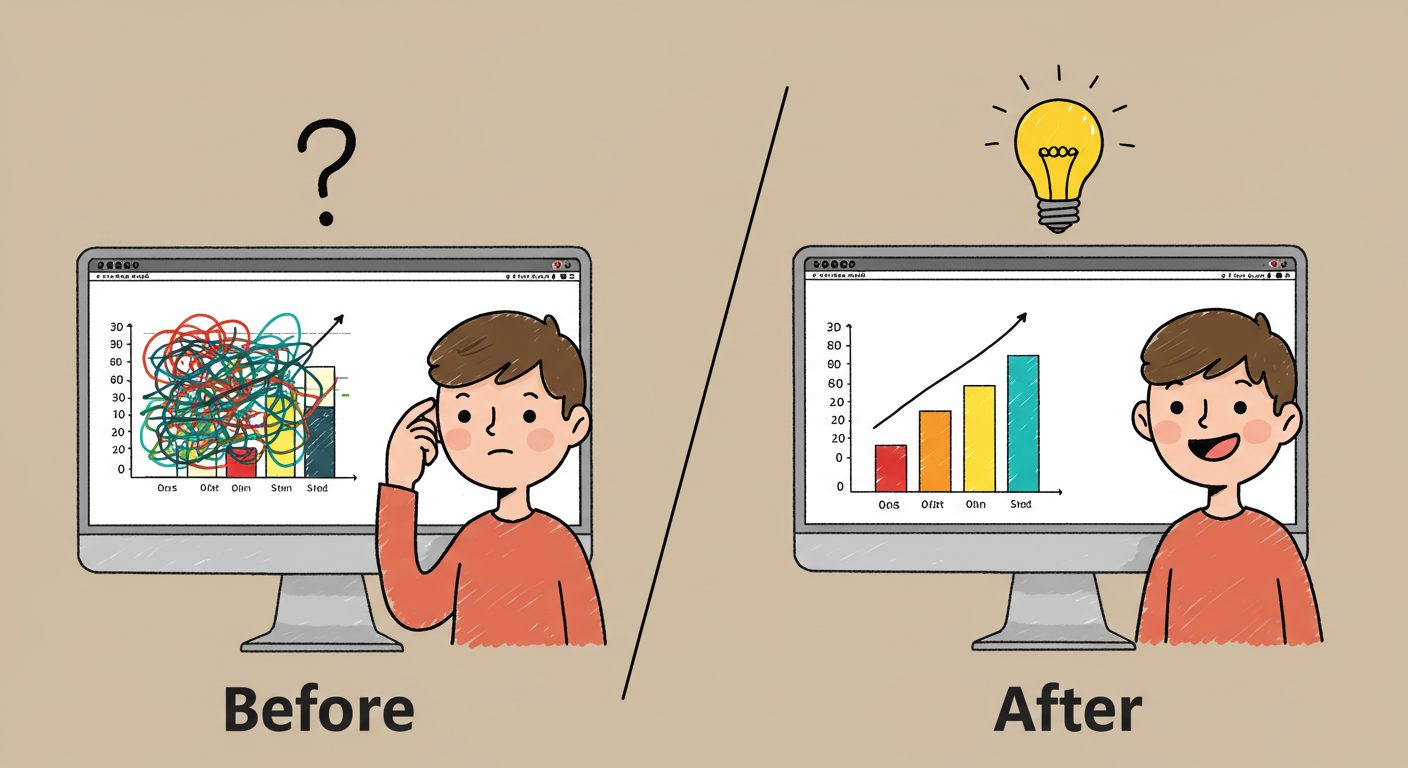
データ比較の常識が変わる!エクセルで見やすい比較グラフを作るための究極ガイド
anatato.jp へ本日もお越しいただきありがとうございます!
耳で聞くだけで短時間に分かりやすく理解できる音声会話形式の動画はこちら
日々の業務やレポート作成で、複数のデータを比較する場面は数多くあります。
売上推移、製品別シェア、アンケート結果分析など、データを比較することで、現状把握や課題発見、そして次のアクションへと繋がる重要なインサイトが得られます。
「データは語る」と言いますが、その「語り」を分かりやすく伝えるのがグラフの役割です。
特にエクセルを使った比較グラフは、多くのビジネスパーソンにとって必須スキルと言えるでしょう。
しかし、「とりあえずグラフは作ってみたけど、なんだか分かりにくい…」「もっと効果的に違いを見せたいのに、どうすればいいか分からない」と感じている方も多いのではないでしょうか?
見にくいグラフは、せっかくのデータ分析の結果を正しく伝えられず、誤解を招いたり、意思決定を遅らせたりする原因にもなりかねません。
この記事では、エクセルで比較グラフを「見やすく」「分かりやすく」作成するための全技術を、2025年現在の最新情報に基づき、基本から応用まで徹底的に解説します。
初心者の方でも理解できるよう、具体的な手順やデザインのコツ、避けるべきNG例まで網羅しました。
この記事を最後まで読めば、あなたは自信を持って、説得力のある比較グラフを作成できるようになるでしょう。
資料作成の効率が上がり、データに基づいたコミュニケーションが円滑になるはずです。
なぜエクセルでのグラフ比較がこれほど重要なのか?
データ分析において「比較」は基本中の基本です。単一のデータだけを見ていても、その数値が大きいのか小さいのか、良い傾向なのか悪い傾向なのか判断するのは困難です。他のデータ(例えば、前年同期比、競合他社比、目標値比など)と比較することで、初めてデータの持つ意味や価値が見えてきます。
そして、その比較結果を最も直感的かつ効率的に伝える手段が「グラフ」です。数字の羅列だけではピンとこない違いや傾向も、見やすいグラフにすることで一目瞭然となります。優れた比較グラフは、複雑な情報を瞬時に伝え、迅速な状況把握と的確な意思決定をサポートする強力なツールなのです。
数ある表計算ソフトの中でも、エクセルはグラフ作成機能が非常に充実しており、簡単な操作で多様なグラフを作成できます。多くのビジネス現場で標準的に使われているため、ファイルの共有や共同編集がしやすい点も大きなメリットです。だからこそ、エクセルで見やすい比較グラフを作成するスキルは、現代のビジネスパーソンにとって不可欠と言えるのです。
【見やすいグラフの基本】比較に最適なエクセルグラフの種類と選び方
エクセルには多種多様なグラフが用意されていますが、比較したいデータの種類や目的に合わせて最適なグラフ形式を選ぶことが、「見やすい比較グラフ」作成の第一歩です。ここでは、比較によく使われる代表的なグラフとその選び方、作成のポイントを解説します。
比較グラフの王道:棒グラフ(集合縦棒、積み上げ縦棒)
項目間の量や数値の大きさを比較するなら、まずは棒グラフが基本です。
- 集合縦棒グラフ: 各項目における複数のデータ系列の値を並べて比較するのに適しています。(例:支店別の製品Aと製品Bの売上比較)
- 積み上げ縦棒グラフ: 各項目における内訳(構成要素)を比較しつつ、全体の合計値も同時に比較したい場合に有効です。(例:支店別の各製品売上の積み上げ比較)
見やすい作成のコツ:
- 比較する項目数は多すぎないように(目安は5~7項目程度)。多すぎる場合はデータを絞るか、別のグラフを検討しましょう。
- 比較対象(データ系列)ごとに色を明確に分け、凡例を分かりやすく表示します。
- 必要に応じてデータラベルを表示し、具体的な数値を読み取りやすくします。
時系列での変化を比較:折れ線グラフ
時間経過に伴うデータの推移やトレンドを複数の系列で比較したい場合は、折れ線グラフが最適です。(例:過去1年間の製品Aと製品Bの月次売上推移比較)
見やすい作成のコツ:
- 比較する線の数は3~5本程度に抑えるのが見やすさのポイントです。線が多すぎると絡み合って判読困難になります。
- 各線は明確に色分けし、必要であればマーカー(点)の種類も変えて区別しやすくします。
- 縦軸(数値軸)の目盛りの間隔や範囲を適切に設定し、変化が分かりやすいように調整します。
構成要素の割合を比較:円グラフ・ドーナツグラフ
全体に対する各項目の割合(シェア)を比較したい場合に円グラフやドーナツグラフが使われます。(例:市場における各社のシェア比較)
見やすい作成のコツと限界:
- 項目数は5~6個程度までが見やすい限界です。項目が多すぎると、各要素が小さくなり比較が困難になります。
- データラベルで割合(%)や項目名を表示すると分かりやすくなります。必要なら引き出し線も活用しましょう。
- 注意点: 円グラフは「単一の時点・対象」の構成比を示すのには適していますが、「複数の円グラフを並べて比較する」のは、面積の比較が直感的でないため、棒グラフなど他の形式の方が分かりやすい場合が多いです。複数の対象の構成比を比較したい場合は、100%積み上げ棒グラフなどを検討しましょう。
複数項目のバランスを比較:レーダーチャート
複数の評価項目について、対象ごとのバランスや特徴を比較したい場合にレーダーチャートが有効です。(例:製品Aと製品Bの機能、価格、デザイン、サポートなどの評価比較)
見やすい作成のコツ:
- 項目数は5~8個程度が適切です。多すぎると形が複雑になりすぎます。
- 比較対象ごとに線の色を変え、重なりが見にくい場合は「塗りつぶしなし」にするか、透明度を調整します。
- 各評価項目の軸のスケール(最大値・最小値)を揃えることが重要です。
関係性や分布を比較:散布図
2つの異なる量的変数の関係性を比較したり、グループごとのデータの分布を比較したりする際に散布図が役立ちます。(例:広告費と売上の関係を製品ライン別に比較、顧客の年齢と購入金額の分布を男女別に比較)
見やすい作成のコツ:
- 比較するグループごとにマーカーの色や形を変えると、分布の違いが分かりやすくなります。
- 必要に応じて近似曲線を追加し、傾向線を比較することも有効です。
- データ点が密集しすぎないように注意し、場合によってはデータのサンプリングなども検討します。
このように、比較したい内容に合わせて最適なグラフの種類を選ぶことが、見やすい比較グラフへの第一歩です。迷ったときは、エクセルの「おすすめグラフ」機能も参考にしてみましょう。
比較グラフを劇的に見やすくする!エクセルデザイン7つの鉄則
適切なグラフ種類を選んだら、次はそのグラフを「見やすく」デザインするステップです。ここでは、比較グラフを分かりやすく、そして美しく仕上げるための具体的なデザインテクニックを7つの鉄則としてご紹介します。
鉄則1:色は「意味」を持たせる
色はグラフの印象を大きく左右し、比較対象を区別する重要な要素ですが、使い方を間違えると逆に見にくさの原因になります。
- 色の使いすぎはNG: 基本的に使う色は3~4色程度に抑え、多色乱用は避けます。色が多すぎると、どこに注目すればよいか分からなくなります。
- 比較対象ごとに色を固定: 例えば、「製品Aは青」「製品Bはオレンジ」のように、比較するシリーズ全体で色の一貫性を持たせます。これにより、読者は色を見ただけで直感的に対象を認識できます。
- 強調色を効果的に使う: 特に注目してほしいデータ系列や要素がある場合、他の色とは異なるアクセントカラー(例えば赤など)を使うと効果的です。ただし、使いすぎには注意しましょう。
- カラーユニバーサルデザインへの配慮: 様々な色覚を持つ人がいることを考慮し、色の組み合わせを選びます。例えば、赤と緑の組み合わせなどは、特定のタイプの色覚異常を持つ人には区別が難しい場合があります。エクセルのグラフ機能には、色覚多様性に配慮したカラーパレットも用意されています。信頼できる情報源として、Microsoftのアクセシビリティ機能に関するページも参考になります。
鉄則2:凡例とデータラベルを最適化する
グラフの各要素が何を示しているのかを伝える凡例とデータラベルは、見やすさを左右する重要なパーツです。
- 凡例の位置: 凡例は通常グラフの右側や下側に表示されますが、グラフエリア内に配置した方がスペースを有効活用できる場合もあります。ただし、データと重ならないように注意が必要です。
- 凡例をなくすテクニック: データ系列が少ない場合(特に折れ線グラフなど)、凡例を使わずに、データ系列の近くに直接系列名を表示する(直接ラベル)方が、視線の移動が少なくなり、分かりやすくなることがあります。
- データラベルの表示形式: 必要に応じてデータラベルを表示し、具体的な数値を伝えます。数値だけでなく、パーセンテージや項目名を表示することも可能です。ただし、表示しすぎるとゴチャゴチャするので、重要なデータに絞るなどの工夫が必要です。
- ラベルの重なり防止: データラベルが重なって見にくい場合は、フォントサイズを調整したり、引き出し線を使ったり、表示位置を調整したりする機能がエクセルには備わっています。
鉄則3:軸(縦軸・横軸)を整える
グラフの軸は、データのスケール感や比較の基準を示す重要な要素です。
- 目盛り線の最適化: 目盛り線はデータの読み取りを助けますが、多すぎるとグラフが煩雑に見えます。主要な目盛り線だけを表示するか、場合によっては削除することも検討します。背景に薄い横線を入れる程度がおすすめです。
- 軸ラベルの明確化: 縦軸、横軸がそれぞれ何を表しているのか、単位(例:百万円、人、%)も含めて必ず明確に表示します。
- 軸の範囲調整: 軸の最大値や最小値を調整することで、データの変化をより強調したり、比較しやすくしたりできます。ただし、意図的に範囲を操作して誤解を与えるような使い方は絶対に避けましょう。特に比較グラフでは、比較対象間で軸の範囲を揃えるのが基本です。0から始めるべきかは、データの性質によります。
- 対数軸の活用: データの範囲が非常に広い場合(例:数千から数億まで)、対数目盛を使用すると、小さな値の変化も大きな値の変化も同じグラフ上で表現しやすくなります。
鉄則4:グラフタイトルと注釈で文脈を補う
グラフ単体で完結せず、タイトルや注釈で必要な情報を補足します。
- 具体的で分かりやすいタイトル: 「グラフ1」のような曖昧なタイトルではなく、「【比較】2024年度 上期・下期 製品別売上高」「〇〇と△△の顧客満足度比較(2025年4月調査)」のように、グラフの内容が一目でわかるタイトルをつけます。
- 注釈の活用: グラフだけでは伝えきれない補足情報(データの出典元、調査期間、特記事項など)は、グラフの下部などに注釈として簡潔に記載します。これにより、グラフの信頼性が高まります。
鉄則5:要素をシンプルに、情報を絞る
見やすいグラフの基本は「シンプルさ」です。不要な装飾や情報は徹底的に排除しましょう。
- 不要な装飾の削除: グラフエリアの枠線、背景の塗りつぶし、不必要な3D効果(奥行きや影)などは、グラフの本質的な情報伝達の邪魔になることが多いです。特別な意図がない限り、これらは削除または最小限にします。
- 比較に不要なデータは含めない: 比較の目的と関係のないデータ系列までグラフに含めると、情報過多になり、かえって分かりにくくなります。グラフで伝えたいメッセージを明確にし、関連するデータに絞り込みましょう。
- 「Less is More」: デザインの世界でよく言われる原則ですが、グラフ作成においても同様です。要素を減らすことで、本当に伝えたい情報が際立ちます。
鉄則6:グラフエリアとプロットエリアを意識する
グラフ全体の領域(グラフエリア)と、実際にデータが描画される領域(プロットエリア)のバランスやサイズも、見やすさに影響します。
- 適切なサイズ調整: グラフが小さすぎると詳細が見えず、大きすぎると他の情報とのバランスが悪くなります。資料全体のレイアウトに合わせて適切なサイズに調整しましょう。
- 要素の配置バランス: タイトル、凡例、グラフ本体、注釈などが、グラフエリア内でバランス良く配置されているか確認します。プロットエリアをできるだけ広く取ることで、データの変動が見やすくなります。
鉄則7:テンプレート活用で効率化&統一感
見やすいデザインのグラフが作成できたら、その書式設定をテンプレートとして保存しておきましょう。
- 作業の効率化: 次回以降、同じような比較グラフを作成する際に、テンプレートを呼び出すだけで、色やフォント、軸設定などを一からやり直す手間が省けます。
- デザインの統一感: レポートやプレゼン資料全体でグラフのデザイン(色使い、フォントなど)に一貫性を持たせることができます。これにより、資料全体のクオリティが向上し、プロフェッショナルな印象を与えます。
これらの7つの鉄則を意識するだけで、あなたの作るエクセル比較グラフは格段に見やすくなるはずです。
ワンランク上の比較グラフ!エクセル応用テクニック
基本を押さえたら、さらに一歩進んだ比較グラフを作成するための応用テクニックも見ていきましょう。これらを活用することで、より複雑な比較や、特定のメッセージを強調したグラフ表現が可能になります。
複合グラフで多角的な比較
異なる単位やスケールのデータを一つのグラフ上で比較したい場合に、複合グラフが有効です。最もよく使われるのが、棒グラフと折れ線グラフの組み合わせです。
- 例: 各月の売上高(棒グラフ)とその達成率(折れ線グラフ)を同時に比較する、店舗ごとの客数(棒グラフ)と平均客単価(折れ線グラフ)を比較するなど。
- 第2軸の活用: 単位が大きく異なるデータ(例:売上高(百万円)と利益率(%))を比較する場合、右側にもう一つ縦軸(第2軸)を設定することで、両方のデータの変動を適切に表現できます。ただし、第2軸はグラフを複雑にする可能性もあるため、使う場面は慎重に選び、軸ラベルを明確にすることが重要です。
- エクセルでの作り方: グラフの種類を変更したいデータ系列を選択し、「グラフの種類の変更」から設定します。「組み合わせ」グラフの種類を選び、各系列のグラフの種類と、第2軸を使用するかどうかを指定します。
差分を強調するグラフ
単に数値を比較するだけでなく、その「差」に注目したい場合があります。例えば、目標と実績の差、前年と今年の差、改善前と改善後の差などを視覚的に強調したい場合です。
- 棒グラフの応用: 実績が目標を上回った部分と下回った部分で色分けした棒グラフなどを作成できます。
- ウォーターフォールグラフ: 開始値から、各項目の増減を経て、最終値に至るまでのプロセスを可視化するのに適しています。差分の積み重ねを表現するのに有効です。(比較的新しいバージョンのExcelで標準搭載)
スパークラインでセル内に簡易比較グラフ
表の中に埋め込む形で、各行(または列)のデータの傾向を小さなグラフで表現するのがスパークラインです。大量の項目について、個別の詳細なグラフを作るほどではないが、ざっくりとした傾向を比較したい場合に非常に便利です。
- 種類: 折れ線、縦棒、勝敗(プラスかマイナスか)の3種類があります。
- 活用例: 製品ごとの月次売上推移の傾向を表の横に表示する、従業員ごとのKPI達成状況の推移を簡易表示するなど。
- メリット: スペースを取らずに視覚的な比較情報を提供できます。
ピボットグラフで動的な比較分析
大量のデータから必要な情報を抽出し、集計・分析する強力な機能であるピボットテーブル。そのピボットテーブルと連動したグラフがピボットグラフです。
- メリット: ピボットテーブルのフィルター機能(スライサーやタイムライン)を使うことで、グラフの内容をインタラクティブに変更し、様々な角度からデータを比較分析できます。(例:地域別、製品別、期間別などで絞り込んで比較グラフを動的に表示)
- 活用シーン: 定期的なレポーティングや、探索的なデータ分析において、効率的に比較グラフを作成・更新したい場合に非常に有効です。
これらの応用テクニックを使いこなせば、より洗練され、説得力のある比較グラフを作成できるようになるでしょう。
これはNG!見にくい比較グラフの失敗例と改善策
最後に、多くの人が陥りがちな「見にくい比較グラフ」の失敗例とその改善策を知っておきましょう。反面教師とすることで、より良いグラフ作成に繋がります。
- 失敗例1:情報過多で焦点が不明瞭
- 原因:あまりにも多くのデータ系列、項目、補助線、ラベルなどを詰め込みすぎている。
- 改善策:「鉄則5:要素をシンプルに、情報を絞る」を徹底する。グラフで伝えたいメッセージを一つに絞り、それに関係のない情報は削除または別のグラフにする。
- 失敗例2:不適切なグラフ種類の選択
- 原因:時系列比較なのに棒グラフを使う、構成比比較に集合縦棒グラフを使うなど、データの性質とグラフ形式が合っていない。
- 改善策:「比較に最適なエクセルグラフの種類と選び方」を参考に、比較の目的に合ったグラフ形式を選び直す。
- 失敗例3:色使いが悪く、比較対象が分かりにくい
- 原因:似たような色ばかり使う、無関係な色を多用する、色の意味づけが一貫していない。
- 改善策:「鉄則1:色は『意味』を持たせる」に従い、比較対象が明確に区別でき、かつ見やすい配色を心がける。カラーユニバーサルデザインにも配慮する。
- 失敗例4:軸の操作による意図的な誤解誘導(要注意)
- 原因:縦軸の最小値を0にせず途中から始めることで変化を過剰に大きく見せる、比較対象間で軸のスケールを意図的に変える。
- 改善策:誠実なデータ表現を心がける。比較グラフでは基本的に軸のスケールを揃え、必要に応じて注釈で補足する。誤解を招くような表現は避ける。
これらの失敗例を避け、これまで解説してきた基本と応用テクニック、デザインの鉄則を実践すれば、誰が見ても分かりやすい、伝わる比較グラフを作成できるはずです。
エクセルで見やすい比較グラフを作り、データ分析を次のレベルへ
この記事では、エクセルで見やすい比較グラフを作成するための方法を、グラフの種類の選び方から、デザインの7つの鉄則、応用テクニック、そして避けるべき失敗例まで、包括的に解説してきました。
重要なポイントは以下の通りです。
- 比較したいデータの種類や目的に合わせて最適なグラフ形式を選ぶこと。
- 色、凡例、ラベル、軸、タイトルなどを適切に設定し、シンプルで見やすいデザインを心がけること(7つの鉄則)。
- 必要に応じて複合グラフやスパークラインなどの応用テクニックも活用すること。
- 常に「誰に、何を伝えたいのか」を意識し、情報過多や誤解を招く表現を避けること。
エクセルは非常に高機能なツールですが、その機能を最大限に活かし、「見やすい比較グラフ」を作成するには、少しの知識と工夫が必要です。しかし、難しく考える必要はありません。今回ご紹介したテクニックは、どれもすぐに実践できるものばかりです。
まずは、お手元にあるデータを使って、この記事で学んだことを試してみてください。一つ一つのグラフを丁寧に見やすく作成していくことで、あなたの資料作成スキルやデータ分析能力は確実に向上します。ぜひ、今日から「伝わる比較グラフ」作りを実践し、データに基づいた円滑なコミュニケーションと的確な意思決定を実現してください。