確定申告スマホエラー「HUU0177E」解決法&iPhoneカードレスの罠【2026最新】
 anatato.jp へ本日もお越しいただきありがとうございます!
耳で聞くだけで短時間に分かりやすく理解できる音声会話形式の動画はこちら
「よし、今年こそはiPhoneでスマートに確定申告を終わらせるぞ!」
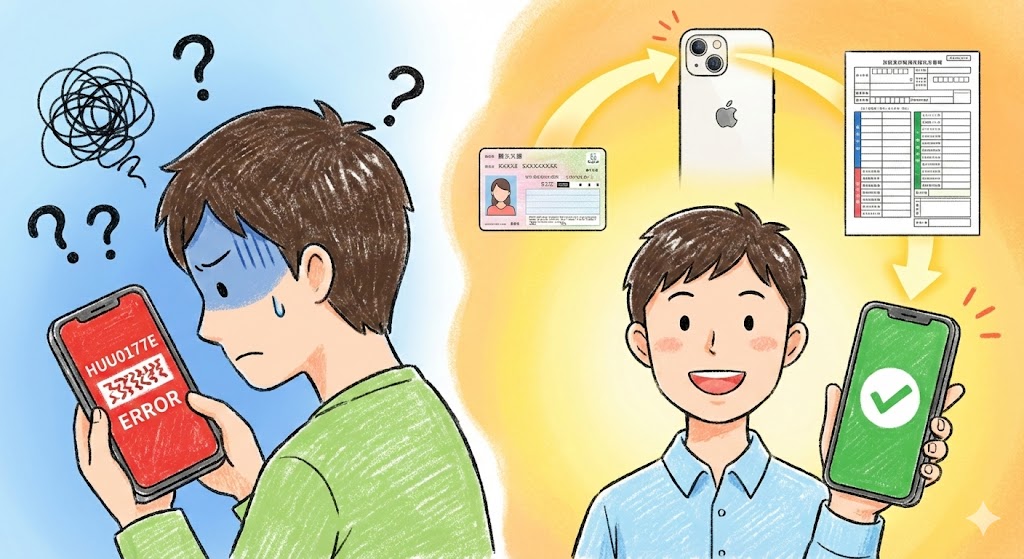
そう意気込んでマイナポータルアプリを開いた瞬間、見たことのない「HUU0177E」というエラーコードが表示される。
何度「読み取り」ボタンを押しても、スマホがマイナンバーカードを認識しない。
あるいは、申告書の送信ボタンを押した瞬間に画面がホワイトアウトして先に進めない……。
本日、2026年2月16日(月)は、令和7年分(2025年分)所得税確定申告の受付開始日です。
現在、日本中のフリーランスや会社員の方々が、一斉にスマホからの電子申告(e-Tax)にアクセスしており、SNS上では「確定申告 スマホ エラー」「ログインできない」「パスワードロックされた」といった悲鳴に近い投稿が急増しています。
結論から申し上げます。これらのエラーの9割以上は、国税庁のサーバーダウンなどのシステム障害ではありません。
その正体は、「2026年特有のカレンダー事情」「iOS 18.5以降のセキュリティ設定」「アプリの仕様変更」を知らないことに起因する、ユーザー側の環境設定ミスです。
本記事では、IT・SEOの専門家であり、国税庁の最新仕様(令和8年版)を徹底分析した筆者が、「税務署に行かずに自宅で直す」ための完全マニュアルを提供します。
「3月15日が期限だと思っていたら、今年は16日までって本当?」「コンビニでパスワードが直せるって聞いたけど?」といった疑問にも、根拠となる法令や公的ルールを基に正確にお答えします。
焦る気持ちを抑えて、まずはこの手順を一つずつ試してみてください。
目次:エラー解決への最短ルート
1. 【2026年最新】確定申告の日程と「3月16日」期限の法的根拠
まず、エラー解決の前に「時間的なデッドライン」を正確に把握しましょう。
ここを勘違いしていると、システムエラー以前の問題で不利益を被る可能性があります。
1-1. 今年の期限は「3月15日」ではありません
長年確定申告をしている方ほど、「期限は3月15日」と脳に刻まれているはずです。
しかし、2026年(令和7年分)の確定申告期限は「3月16日(月)」です。
これは特例措置などではなく、法律(民法第142条および国税通則法第10条)の規定によるものです。
民法第142条等の規定:
期間の末日が日曜日、国民の祝日などに当たるときは、その翌日をもってその期限とみなす。
2026年の3月15日は日曜日に該当します。
そのため、翌日の月曜日である16日が法的な期限となります。
「15日中に送信しなきゃ!」と焦ってエラーを連発している方は、「あと24時間の猶予がある」と冷静になってください。
1-2. 消費税の申告期限と振替納税日に注意
個人事業主の方で、インボイス制度登録などにより消費税の申告が必要な方は要注意です。
- 所得税の期限: 2026年3月16日(月)
- 消費税の期限: 2026年3月31日(火)
消費税の期限である3月31日は火曜日(平日)のため、延長措置はありません。
「全部16日まで」あるいは「全部末日まで」と混同しないようにしてください。
1-3. 振替納税(引き落とし日)は4月23日と30日
口座振替(振替納税)を利用される場合の引き落とし日は、所得税と消費税で異なります。
残高不足にならないようご注意ください。
- 所得税の振替日: 2026年4月23日(木)
- 消費税の振替日: 2026年4月30日(木)
例年、所得税は4月23日前後、消費税は4月末に行われます。
両方の資金を同じタイミングで準備しておくのが安全ですが、引き落とし日が1週間ずれることを覚えておきましょう。
2. iPhoneユーザー必見!iOS 18.5「カードレス署名」の罠と設定要件
2026年の確定申告における最大の技術的トピックは、iPhoneにおける「スマホ用電子証明書」のネイティブ対応です。
ニュースなどで「カード読み取り不要」という見出しを見て、「カードがなくても申告できる」と誤解していませんか?
2-1. 「カード不要」の本当の意味
正確には、「マイナンバーカード自体は必要だが、送信のたびにスマホにかざす手間が不要になった」という意味です。
従来は、e-Taxにログインする時、データを送信する時など、一連の作業で何度もカードをスマホの背面に当てる必要がありました。
しかし、新機能を使えば、事前にスマホの安全な領域(セキュアエレメント)に証明書をコピーしておくことで、申告時の認証をFace ID(顔認証)やTouch ID(指紋認証)のみで行えるようになります。
2-2. 必須となるシステム要件(ここがエラーの原因!)
「顔認証で送信できない!エラーになる!」という方の多くは、端末の条件を満たしていません。
以下の要件を確認してください。
- 機種: iPhone XS以降のモデル
- OSバージョン: iOS 18.5以上
- アプリ: 最新版のマイナポータルアプリ
特に重要なのがOSのバージョンです。
iOS 18.0〜18.4では、この機能は完全には動作しません。
設定アプリから「一般」>「ソフトウェアアップデート」を開き、iOS 18.5以降になっているか必ず確認してください。
2-3. 初期設定には「物理カード」が絶対に必要
この機能を使うための「スマホ用電子証明書」の発行申請(初期設定)を行う瞬間だけは、物理的なマイナンバーカードと、署名用電子証明書の暗証番号(英数字6桁以上)が必要です。
「カードを会社に置いてきたから、家にあるスマホだけで申告しよう」と考えている方は、初期設定が済んでいなければ不可能です。
手元にカードを用意してから作業を始めてください。
3. 「HUU0177E」「HUBH001E」…頻出エラーコード完全翻訳辞書
スマホ画面に表示される英数字のエラーコード。
これはシステムからの「具体的なヒント」ですが、説明文が専門的すぎて意味不明なことが多いです。
ここでは、2026年に頻発しているエラーコードを「普通の言葉」に翻訳し、解決策を提示します。
【HUU0177E】入力された利用者識別番号が誤っている
症状: ID(利用者識別番号)とパスワード方式でログインしようとした際に、即時通知で弾かれる。
翻訳: 「あなたが入力した16桁のIDは、国税庁のデータベースに存在しないか、間違っています」
解決策:
- 過去の確定申告書の控え(右上に記載)や、税務署から届いた「確定申告のお知らせ」ハガキを確認し、正しい番号を入力する。
- 推奨: ID入力を諦めて「マイナンバーカード方式」でログインする。これにより、正しい利用者識別番号が自動的に紐づけられます。
【HUBH001E】送信されたデータ形式では読み取ることができません
症状: 申告書を作成し、いざ送信ボタンを押した後に発生する絶望的なエラー。
翻訳: 「あなたの入力した住所や名前に、e-Taxで使えない文字(環境依存文字)が含まれています」
解説: 2023年以降、システム側の文字コードチェックが厳格化されています。
- 半角カタカナ(アイウエオ) → 全角(アイウエオ)に直す
- 丸数字(①、②) → 漢数字や普通の数字(1、2)に直す
- 旧字体の漢字(髙、﨑、德など) → 常用漢字(高、崎、徳)に直す
- ローマ数字(Ⅲ、Ⅳ) → アルファベット(III、IV)または数字に直す
見た目には問題なくても、システム内部(XML形式)ではエラーになります。
特に会社名や屋号、住所のマンション名などを点検してください。
【HUU0179E】送信者IDと作成者IDの不一致
症状: 「送信される方の利用者識別番号が申告等データ内の利用者識別番号と一致しません」と表示される。
翻訳: 「あなた、誰かの代理で送信しようとしてませんか?設定間違ってますよ」
解決策:
- 本人が送信する場合: 作成コーナーの最初の方にある「税理士等による代理送信」というチェックボックスに誤ってチェックを入れていないか確認してください。
- 家族の分を作成している場合: ログインしているアカウント(利用者識別番号)が、申告する本人のものになっているか確認してください。自分のスマホで、自分のアプリ情報のまま奥様や旦那様の申告をしようとすると、このエラーが出ます。
4. マイナンバーカードが読み取れない時のNFC攻略法(iPhone/Android)
前述の「スマホ用電子証明書」の設定をしていない場合や、初期設定を行う際には、物理カードの読み取り(スキャン)が必要です。
「スキャン準備完了」の画面でカードを当てているのに全く反応しない場合、以下の「物理的な原因」を疑ってください。
4-1. iPhoneユーザーの「1ミリの誤差」
iPhoneをお使いの方、カードをスマホの「背面の真ん中」や「リンゴマーク」に当てていませんか?
それは間違いです。
- 正解の位置: iPhoneの「頂上(天面)」の裏側です。カメラレンズの横あたりにNFCアンテナがあります。
- 正しい当て方: カードを机に置き、iPhoneの上部をカードの中心に「乗せる」ように当ててください。カード全体をスマホで隠すのではなく、カードの上半分が少し見えるくらいの位置関係がベストです。
4-2. Androidユーザーの「機種別・迷宮入り」対策
Androidは機種によってアンテナ位置がバラバラです。
- Xperia / AQUOS: 背面の中央、または「NFCマーク(おサイフケータイマーク)」がある場所。マーク同士を正確に重ねてください。
- Galaxy: 背面の中央やや上寄り。カメラの下あたり。
- Pixel: 背面の中央、指紋センサーがあった位置の少し下。
コツ: スマホをカードの上でゆっくりと(1秒に1センチくらい)スライドさせて、ブルッと震えるポイントを探してください。
4-3. 読み取りを阻害する3大要因
- 金属製の机: オフィスのスチールデスクや、金属製のカフェテーブルの上では電波が干渉して読み取れません。手で持って空中で行うか、分厚い雑誌の上で行ってください。
- 厚手のスマホケース: カード収納型のケースや、金属パーツのついたケースは外してください。
- 充電ケーブル: 急速充電中などはノイズが発生し、NFCの通信を阻害することがあります。ケーブルは抜きましょう。
5. 「マイナポータル連携できない」無限ループとブラウザ設定の正解
マイナポータルアプリでログインした後、SafariやChromeに戻ると「エラー」になったり、またアプリが起動したりして無限ループに陥る現象。
これは「ブラウザのセキュリティ設定」が強すぎることが原因です。
iPhone (Safari) の必須設定リスト
iPhoneユーザーは、以下の設定になっていないと連携が失敗します。
今すぐ「設定」アプリを開いて確認してください。
- 「設定」>「Safari」>「ポップアップブロック」: これをOFF(白)にしてください。ONだと画面遷移がブロックされます。
- 「設定」>「Safari」>「サイト越えトラッキングを防ぐ」: これも一時的にOFFにすることをお勧めします。
- 「プライベートブラウズ」は厳禁: Safariの画面枠が「黒色(ダークモード以外)」になっていませんか?プライベートモードではCookieが保存されず、連携情報が引き継げません。必ず通常のモードで開いてください。
Android (Chrome) の必須設定リスト
Androidの場合、標準ブラウザがメーカー独自のもの(SamsungブラウザやYahoo!ブラウザなど)になっていると、正常に動作しないことがあります。
- デフォルトブラウザをChromeにする: 「設定」>「アプリ」>「デフォルトアプリ」でブラウザをChromeに指定します。
- ライトモード(データ節約)の解除: 通信内容を圧縮する機能がONになっていると、データが正しく送信されないことがあります。
6. パスワードロックは「コンビニ」で直せる!役所に行かない最新復旧術
「パスワードを連続で間違えてロックされました」。
数年前なら、この時点で平日に役所へ行くしかありませんでした。
しかし、2026年現在は「コンビニ」で24時間(正確には6:30〜23:00)復旧が可能です。
6-1. コンビニで解除できる条件
この救済措置を使うには、重要な条件が一つあります。
それは「2つのパスワードのうち、どちらか片方は生きていること」です。
- 署名用(6桁以上の長いパスワード)がロックされた場合: 利用者証明用(4桁の数字)が分かれば、コンビニで解除可能。
- 利用者証明用(4桁の数字)がロックされた場合: 署名用(6桁以上)が分かれば、コンビニで解除可能。
もし「両方とも間違えてロックされた」「両方とも忘れた」という場合は、残念ながらお住まいの市区町村の窓口(住民課など)へ行くしかありません。
6-2. 解除の手順(いきなりコンビニに行かない!)
「よし、コンビニに行こう!」と家を飛び出すのは待ってください。
事前予約が必要です。
- アプリをダウンロード: スマートフォンに「JPKI暗証番号リセット」という専用アプリを入れます。
- 事前予約: アプリの指示に従い、生きている方のパスワードを使ってマイナンバーカードを読み取り、顔認証を行い、「予約」を完了させます。
- コンビニへ: 予約から24時間以内に、セブン-イレブン、ローソン、ファミリーマートなどのキオスク端末(マルチコピー機)へ行きます。
- 端末操作: 「行政サービス」>「マイナンバーカード」メニューを選択し、画面の指示に従って新しいパスワードを設定します。
この手順を踏めば、土日や夜間でも即座にロックを解除し、確定申告を再開できます。
7. 期限を1秒でも過ぎたらどうなる?「青色申告特別控除」消滅のリスク
最後に、YMYL(お金と生活)に関わる重要な警告です。
ネット上には「少しくらい遅れてもペナルティはない」といった無責任な情報がありますが、これは半分正解で、半分は致命的な間違いです。
7-1. 「無申告加算税」は免除される可能性がある
確かに、期限後申告であっても、以下の要件を全て満たせば「無申告加算税(本来の税金の15〜20%)」は免除される規定があります。
- 法定申告期限から1ヶ月以内(2026年4月16日まで)に自主的に申告すること。
- 期限後申告をした日までに、税金を全額納付すること。
- 過去5年間に無申告加算税等を課されたことがないこと。
7-2. しかし、「青色申告特別控除65万円」は消滅する
ここが最大の落とし穴です。
個人事業主の方が受けている「青色申告特別控除(最大65万円)」の適用要件には、はっきりと「期限内に申告すること」と書かれています。
つまり、3月16日を過ぎて3月17日に申告した場合、無申告加算税は免除されるかもしれませんが、65万円の控除は10万円に減額されます。
これにより、所得税が増えるだけでなく、連動して住民税や国民健康保険料も跳ね上がります。
「エラーで送れなかった」という理由は、災害などの特別な事情がない限り通用しません。
だからこそ、今日中にエラーを解決し、何としても送信を完了させる必要があるのです。
まとめ:エラーを完全攻略し、最速で還付金を受け取るために
確定申告における「スマホ エラー」は、そのほとんどが解決可能な問題です。
最後に、今日行うべきアクションプランをまとめます。
【最終チェックリスト】
- 期限は3月16日(月)まで。消費税は31日まで。
- iPhoneで「カードレス」やるならiOS 18.5必須。
- エラーコード「HUU0177E」なら、マイナンバーカード方式へ切り替え。
- エラーコード「HUBH001E」なら、住所・氏名の環境依存文字を修正。
- Safariの「ポップアップブロック」をOFFにする。
- パスワードロックは、専用アプリで予約してからコンビニへ。
これらの対策を講じれば、税務署の長い列に並ぶことなく、暖かい自宅から確定申告を完了できます。
e-Taxで送信すれば、還付金の入金も書面提出より2週間ほど早くなります(通常3週間程度)。
このトラブルさえ乗り越えれば、あなたは「デジタル確定申告」の勝者です。
焦らず、一つ一つ設定を見直してみてください。
あなたの申告が無事に完了することを応援しています。
【参考リンク・出典】
国税庁:令和7年分 確定申告特集
デジタル庁:スマホ用電子証明書搭載サービス
※本記事の情報は2026年2月16日時点の法令、国税庁の仕様、および一般的なスマホ機種の挙動に基づいています。OSのアップデートやe-Taxの仕様変更により、操作画面が異なる場合があります。具体的な税務判断については、税理士または所轄の税務署にご相談ください。